桌位與 QR
建桌、批量建桌、桌位狀態,以及刪不掉的時候怎麼辦。
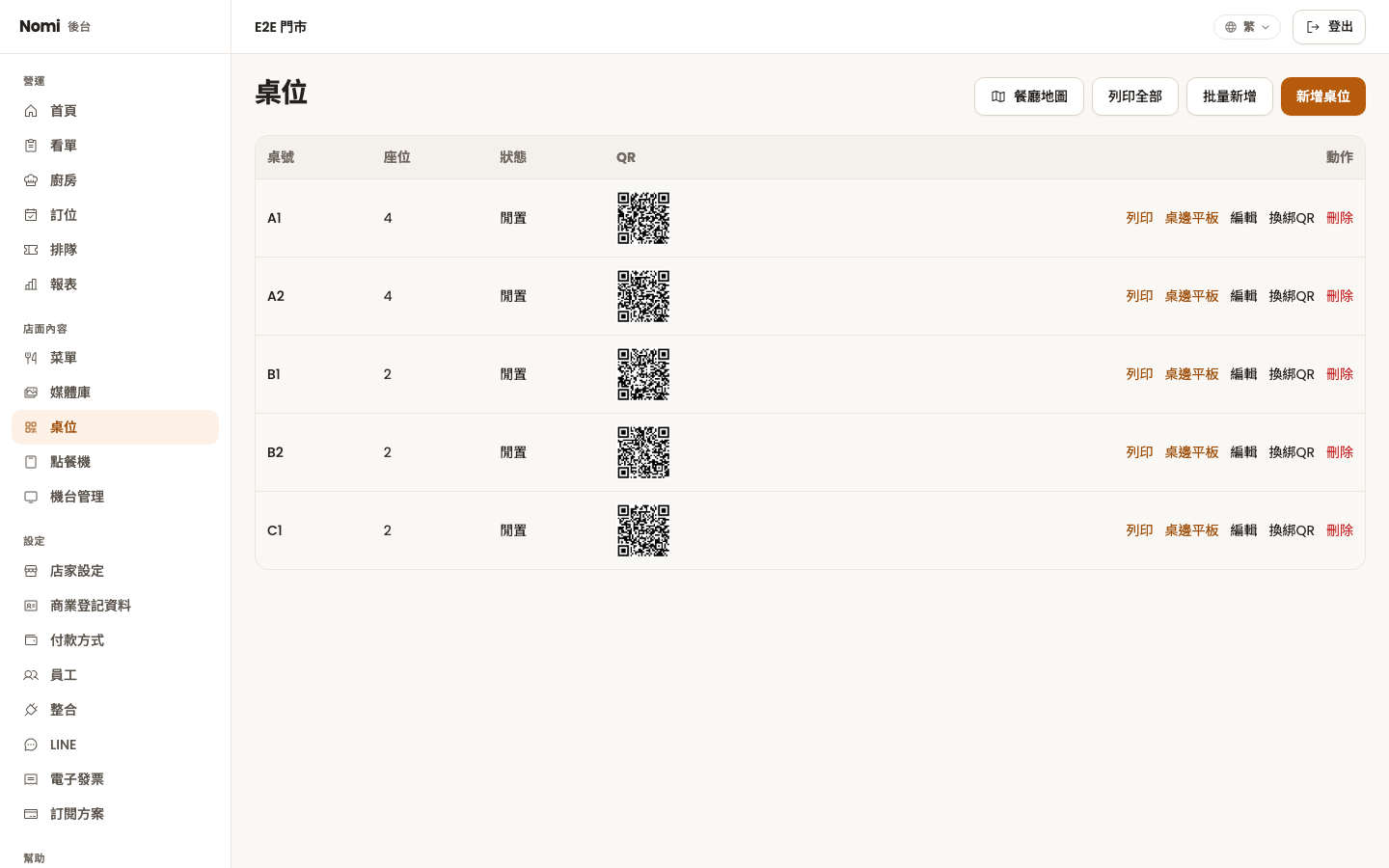
有內用的店要建桌位。每一桌會自動配一個 QR,顧客掃了就開桌點餐。
到左側選單的「桌位」。
建桌
一桌一桌建:點「新增桌位」,填桌號和座位數。
批量建:點「批量新增」,填前綴和數量。
例如前綴 A、數量 10 → 產生 A1、A2 … A10,每桌各配一個 QR。
大部分的店用批量建一次就好了。
桌位狀態
| 狀態 | 意思 |
|---|---|
| 閒置 | 沒人 |
| 用餐中 | 有顧客掃了這桌的 QR,桌開著 |
| 已預訂 | 保留 |
餐廳地圖
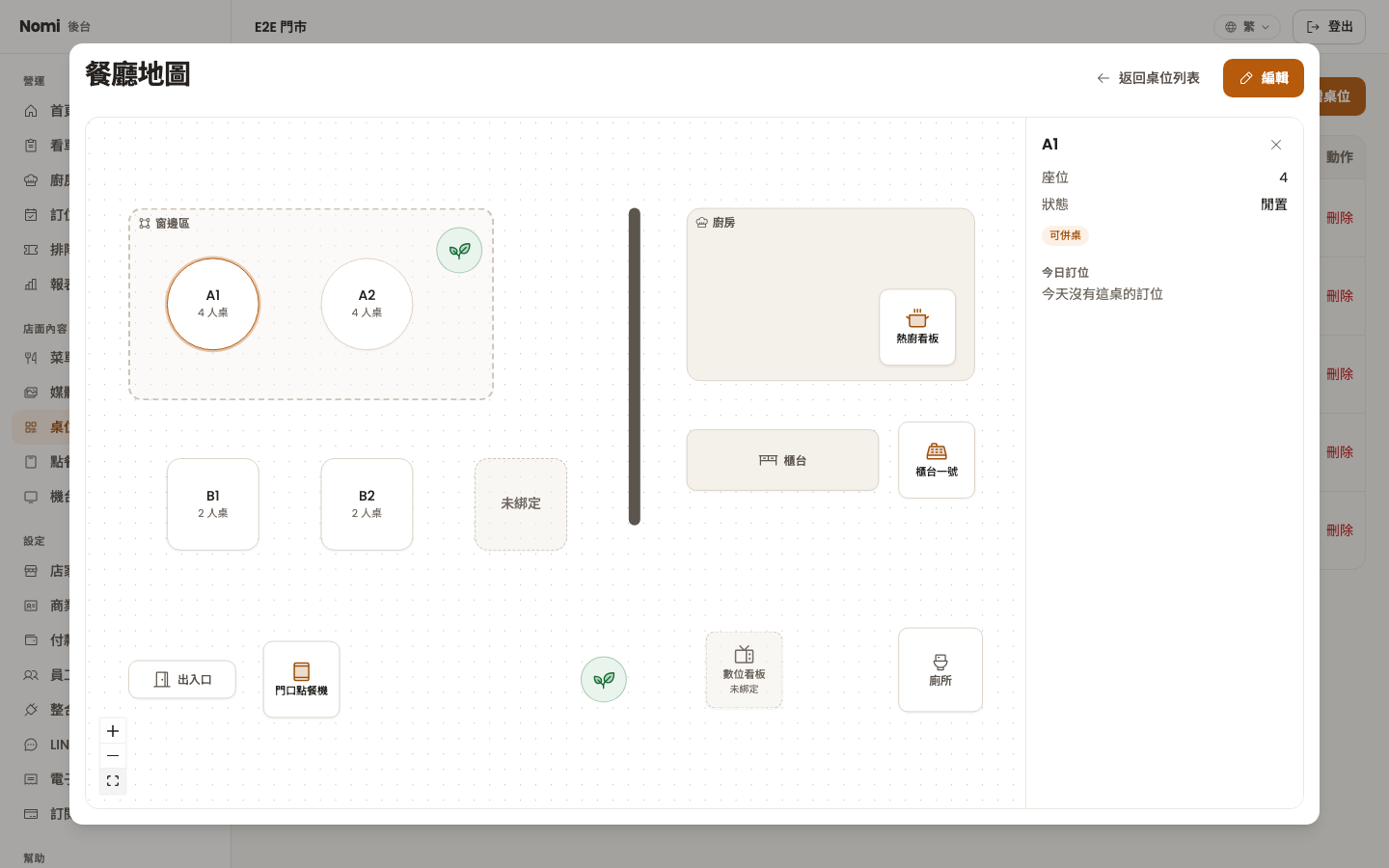
桌多的店,光看列表分不清哪桌在哪。點右上「餐廳地圖」,把桌位照實際擺法 畫成一張平面圖:
檢視模式是店員帶位用的:每個位置一個桌型,綁定桌位的顯示桌號與座位數, 還沒綁定的是虛線灰底。桌況每 8 秒自動更新。點一下桌位,右側面板看它的 座位數、目前狀態,以及今天的訂位(幾點、幾位、什麼名字)。
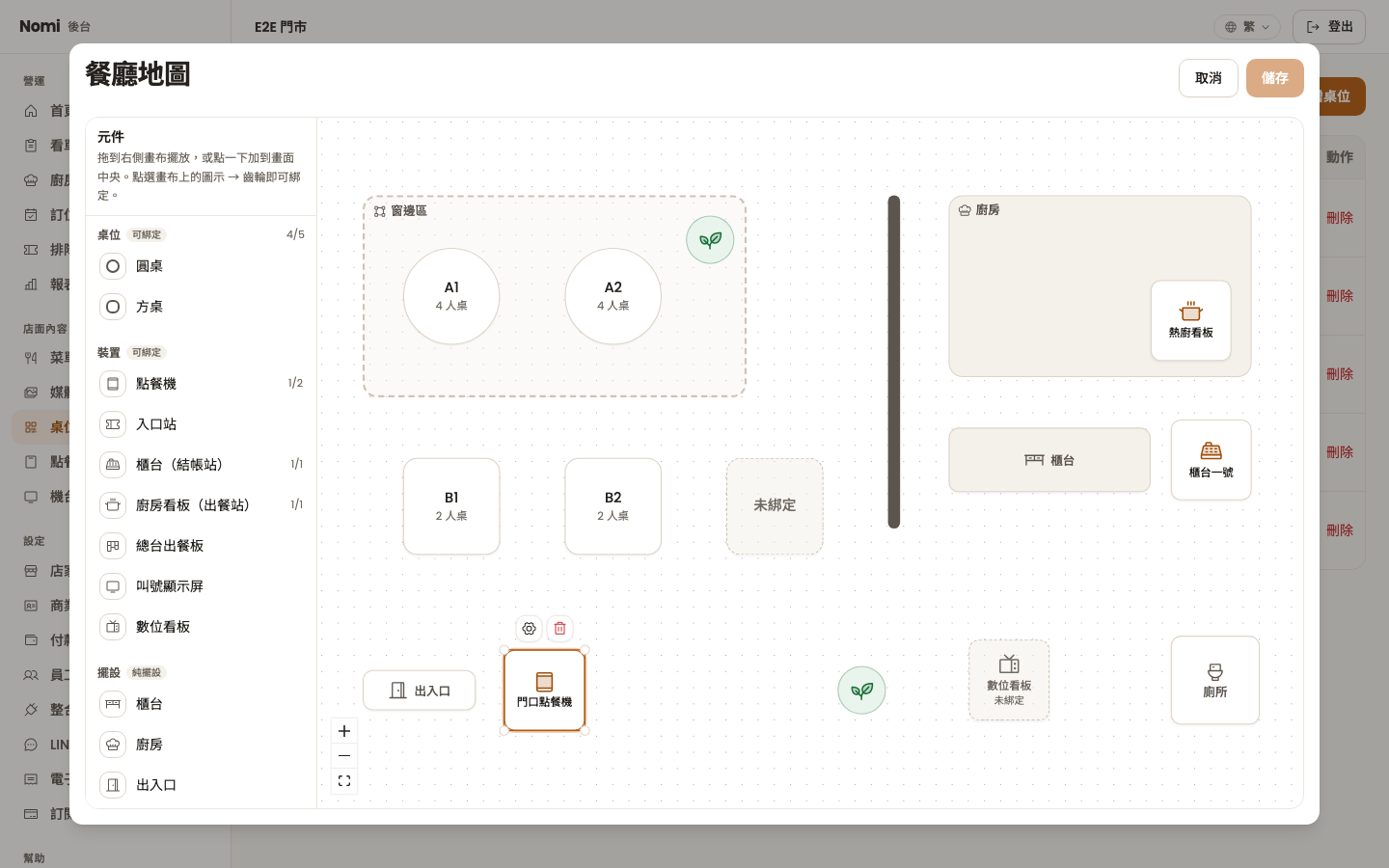
編輯模式(右上「編輯」)擺位置:左邊是元件清單、右邊是畫布。
- 從左邊清單把元件拖到右側畫布放下(或點一下,加到畫面中央)。清單分三組:
- 桌位(圓桌/方桌):可綁定桌位
- 裝置(點餐機、櫃台結帳站、廚房看板…每種機台類型一個):可綁定機台
- 擺設(櫃台、廚房、出入口、廁所、牆、植栽、區域):純標示位置,不綁任何東西
- 桌位與每種裝置旁的「1/3」是已擺上去/總數,一眼看出還有哪些沒放
- 拖曳擺放、拖角縮放(桌與裝置等比;牆、區域這類長條可自由拉)
- 點一下元件浮出工具列:齒輪開設定(雙擊也可以)、垃圾桶移除
- 改完按「儲存」。若有人在別台電腦先存過,會提示版本衝突,重新載入再改
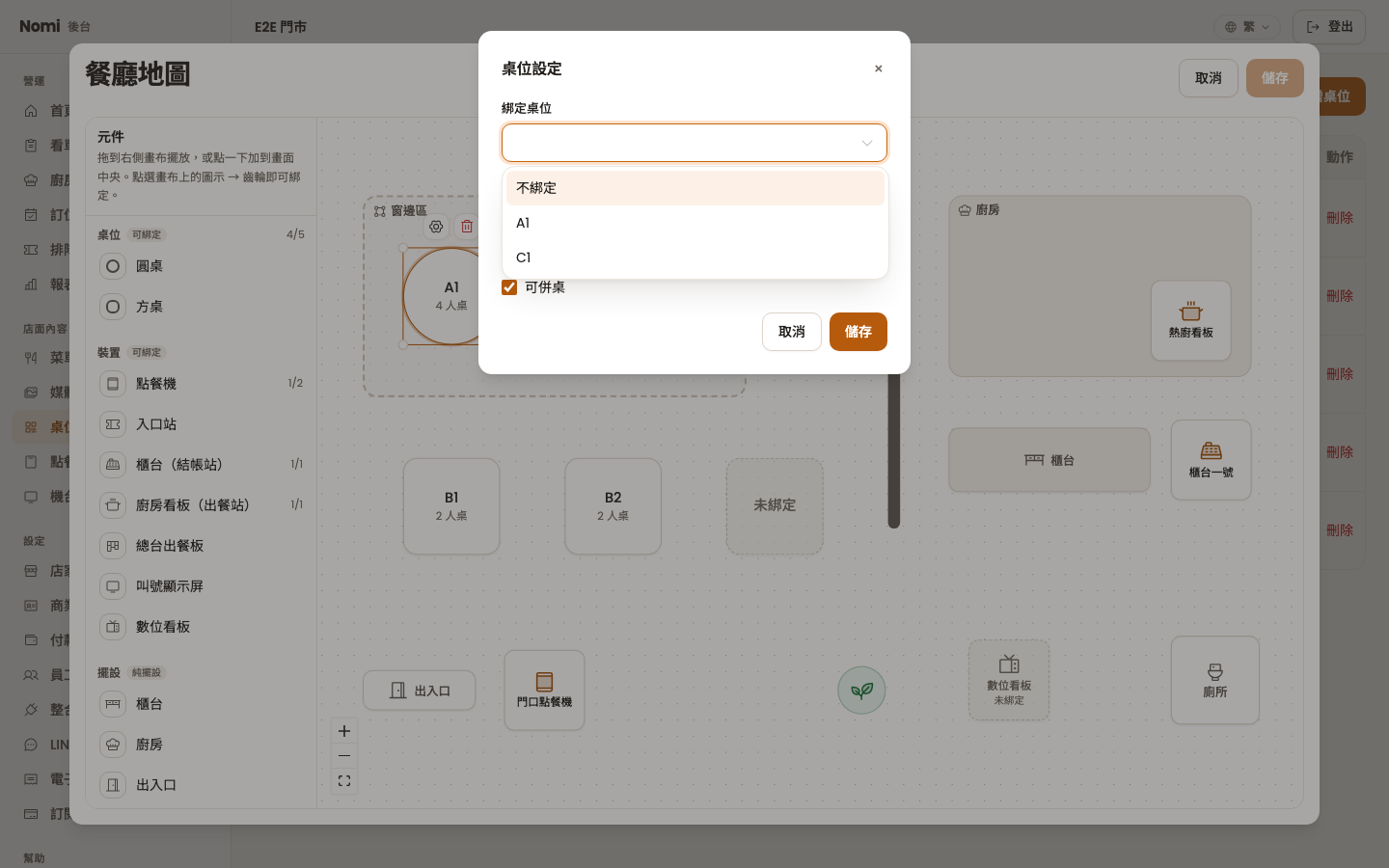
桌型設定裡最重要的一欄是「綁定桌位」:一張桌只能綁一個位置, 選單只列得出「還沒被別的位置綁走」的桌(加上目前這個位置綁的那張), 從源頭防止同一張桌被擺到兩個地方。「可併桌」打勾表示這個位置可以跟 鄰桌併(大包廂拆兩桌這類場景),檢視時會帶「可併桌」標記。
裝置的設定跟桌位一樣:「綁定裝置」只列同類型、還沒被擺到別處的機台 (拖的是「點餐機」就只能綁點餐機、「員工工作站」就只能綁工作站)。還沒有這類機台的話,到機台管理新增。
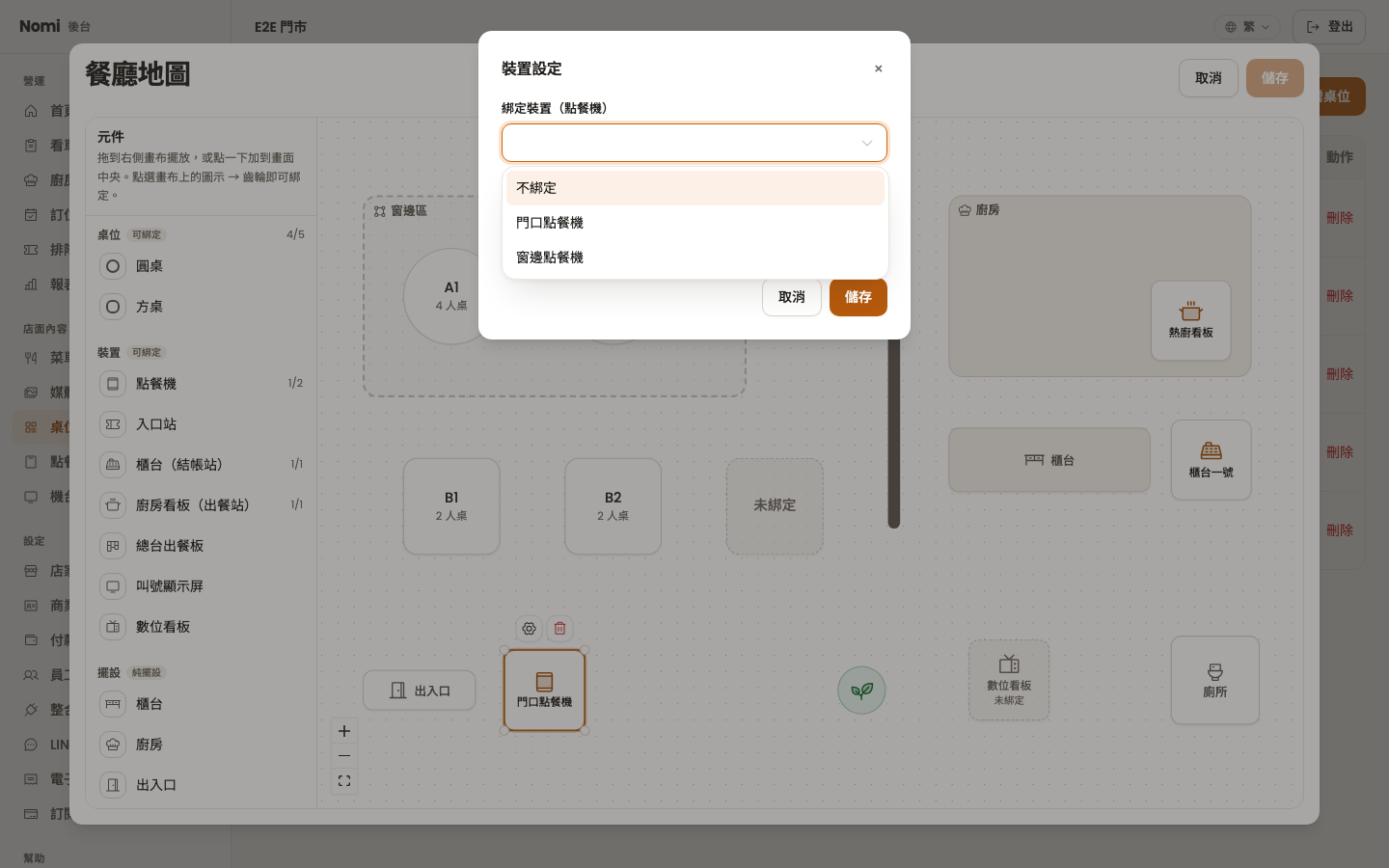
檢視模式點裝置圖示,右側面板會顯示它的類型,並可直接跳到機台管理。 機台被刪掉之後,地圖上那個圖示會變回「未綁定」,重新綁一台或移除即可。
擺設只有「自訂名稱」(例如把「櫃台」改叫「吧台」),檢視模式點了也不會開面板。
地圖不影響 QR 與點餐
餐廳地圖是給店員看的擺位圖:顧客掃 QR 點餐、桌邊平板綁桌都照舊, 跟地圖有沒有畫無關。還沒畫的店,從編輯模式擺第一個桌型開始就好。
掃 QR 之後發生什麼
顧客掃桌上的 QR → 開桌(這一桌變成「用餐中」)→ 看菜單、點餐。 這樣進來的訂單通路是內用,而且帶著桌號。
你在看單就知道這單是哪一桌點的,出餐時直接送過去。
刪除桌位
如果這桌正在用餐中,刪除會被擋下來,訊息是「桌位使用中,請先關桌」。 先讓那桌結束(顧客結帳、關桌)再刪。
換綁 QR
每一桌可以「換綁QR」,產生一組新的 QR。
換綁會讓舊 QR 立刻失效
按下去之後,舊的那張桌卡就掃不動了——你必須重印那一桌的桌卡。
什麼時候該換綁:
- 桌卡被拍照流出,有人在店外亂點
- 桌卡髒了、破了要重印,順手換一組
沒事不要換。換了不重印,那桌就等於沒有 QR。
沒有桌號的店
美食街型、或內用但不配桌的店,也可以完全不建桌位。 用自助點餐機的流程設定裡把「內用需配桌」關掉, 內用訂單一樣記為內用,只是沒有桌號。