機台管理(多台機器各跑各的)
點餐機、入口站、櫃台桌台螢幕、廚房看板、總台出餐板、叫號顯示屏:每台機器一種類型、一條專屬連結,一頁設定完。
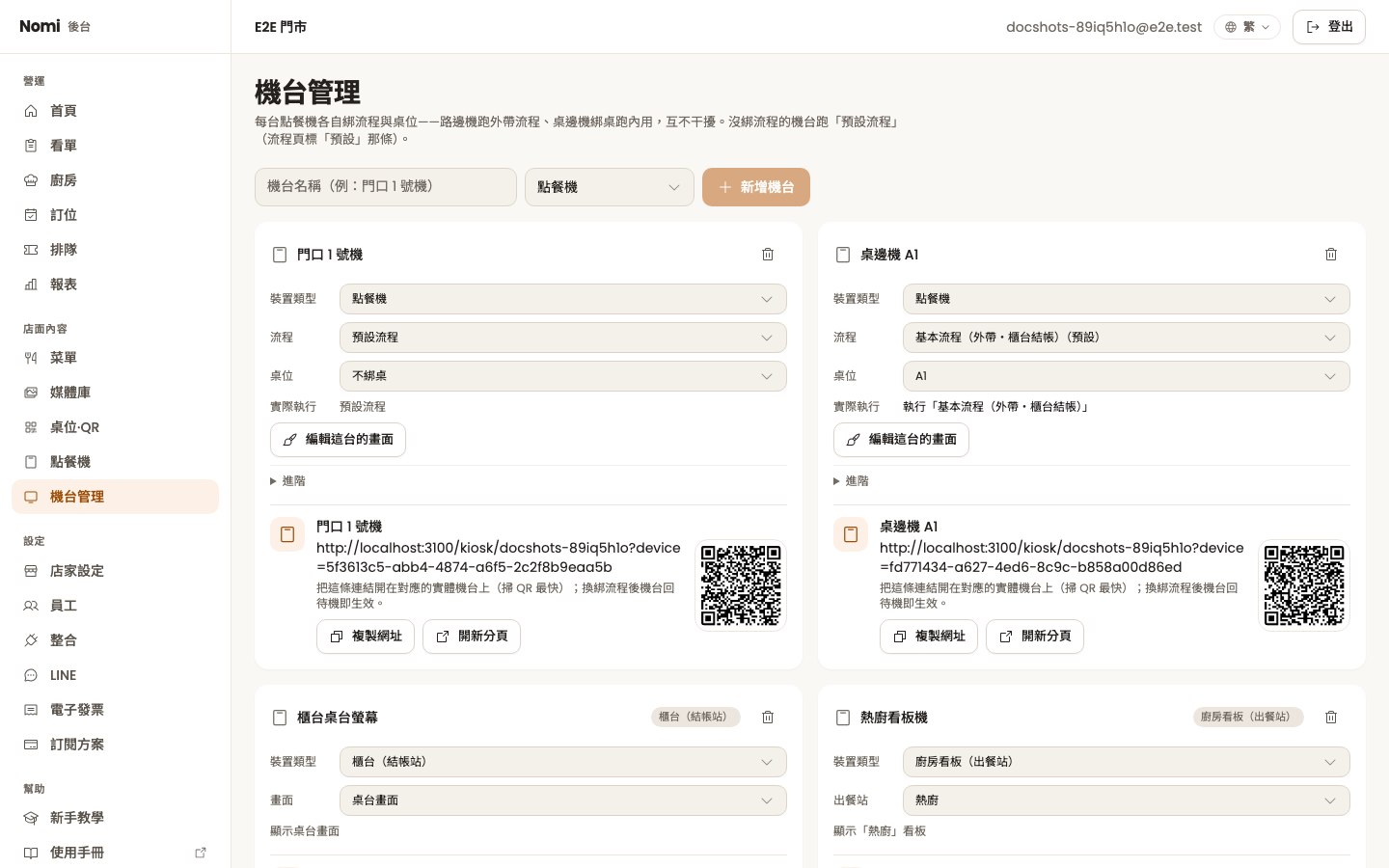
一間店的螢幕不只一種:門口的點餐機或取號機、桌上的平板、廚房的看板、櫃台的桌台螢幕、等候區的叫號螢幕。 「機台管理」讓每台機器有自己的類型與設定,並給它一條專屬連結與 QR, 在那台機器上掃碼開啟、釘成主畫面即可。
六種裝置類型
| 類型 | 設定 | 它固定顯示什麼 |
|---|---|---|
| 點餐機 | 綁流程、選配綁桌 | 顧客點餐畫面(流程決定) |
| 入口站 | 綁流程 | 顧客自助取號畫面(綁含「抽號碼牌」的流程,見排隊叫號) |
| 櫃台(結帳站) | 固定畫面:桌台畫面 | 全螢幕餐廳地圖,桌況即時更新 |
| 廚房看板(出餐站) | 選一個出餐站 | 那一站的出單看板 |
| 總台出餐板 | 免設定 | 全店總覽看板(所有站) |
| 叫號顯示屏 | 免設定 | 全螢幕叫號畫面:叫到的號碼與等候組數(見排隊叫號) |
怎麼設定
- 側欄「機台管理」→ 取個名字、挑類型 →「新增機台」
- 卡片上做這類型的設定:
- 點餐機:「流程」選這台機器要跑哪條(只列已發佈的;留「預設流程」=
跟著流程頁標「預設」的那條走),「桌位」綁了就是桌邊機(顧客下單自動掛這桌、
同桌加點自動併單)。卡片上的「進階」(預設收合)裡有「品牌色覆寫」:
個別設定這台機器的主色與底色,留空=沿用流程的品牌色(連鎖店同一條流程、
不同分店各漆各的色就用這個)。點色票或填十六進位色碼(如
#0B7285), 格式不對會亮錯、不會存;有覆寫的機台,「進階」收著也會亮「已覆寫品牌色」 - 入口站:只有「流程」一個設定——選含「抽號碼牌」節點的取號流程(一樣只列已發佈的); 沒有綁桌與品牌色覆寫
- 廚房看板:「出餐站」選它盯哪一站。沒選會亮黃色提醒,開起來會落回預設站
- 櫃台/總台/叫號顯示屏:類型選好就完成,沒有其他設定
- 點餐機:「流程」選這台機器要跑哪條(只列已發佈的;留「預設流程」=
跟著流程頁標「預設」的那條走),「桌位」綁了就是桌邊機(顧客下單自動掛這桌、
同桌加點自動併單)。卡片上的「進階」(預設收合)裡有「品牌色覆寫」:
個別設定這台機器的主色與底色,留空=沿用流程的品牌色(連鎖店同一條流程、
不同分店各漆各的色就用這個)。點色票或填十六進位色碼(如
- 卡片下方就是這台機器的專屬連結與 QR,類型決定連結開在哪裡:
- 點餐機、入口站 → 顧客端點餐網址(
/kiosk/你的代稱?device=…) - 廚房看板/總台 → 後台的出單看板(
/kds?device=…),站別由裝置鎖定, 不用每次手選;選過別站也會記在這台機器上 - 櫃台 → 後台的桌台畫面(
/counter?device=…),全螢幕顯示桌況 - 叫號顯示屏 → 顧客端的叫號畫面(
/q/你的代稱?device=…)
- 點餐機、入口站 → 顧客端點餐網址(
- 卡片上的「實際執行/顯示…」一行告訴你這台機器現在真的跑什麼: 綁的流程沒發佈會亮黃色「目前跑預設流程」,不會以為綁了就算數
點餐機與入口站的畫面一樣整頁可自訂:按卡片上的「編輯這台的畫面」, 直接開到這台機器跑的流程、停在「畫面」分頁(沒綁流程=開預設流程;綁了還沒發佈的 流程=開綁的那條),見自訂機台畫面。 畫面跟著流程走:跑同一條流程的機台共用同一套畫面,改了會一起變(流程中心標頭會寫 幾台在用)。想讓某台長得不一樣,就幫它另建一條流程再綁過去。 想把「窗邊 1」這種桌名放上畫面,加一顆「桌號」積木即可,自動帶入這台機器綁定的桌。
廚房看板與櫃台螢幕要登入一次
/kds 與 /counter 是後台頁:第一次在那台機器上開連結會要求登入
(廚房/櫃台的員工帳號即可),登過之後這台機器會記住,之後開連結直接進畫面。
點餐機、入口站、叫號顯示屏都是顧客端頁面,不用登入。
櫃台桌台螢幕長什麼樣
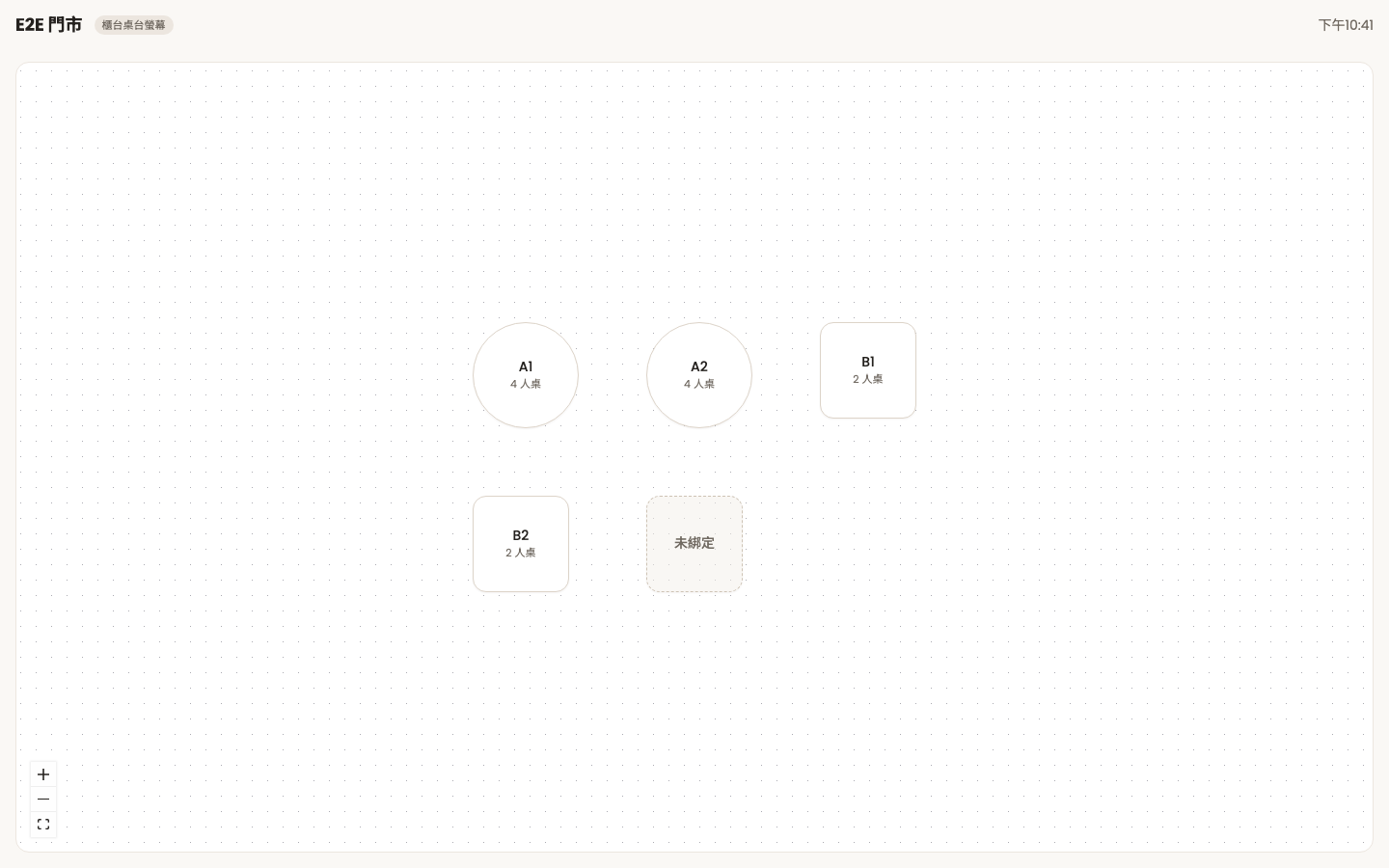
櫃台類型開起來是全螢幕的桌台畫面:頂列是店名、裝置名與時鐘,底下就是 餐廳地圖的即時桌況(每 8 秒自動更新,點桌位可看 今日訂位)。擺在收銀台旁,店員抬頭就知道哪桌空、哪桌在用餐。
廚房看板長什麼樣
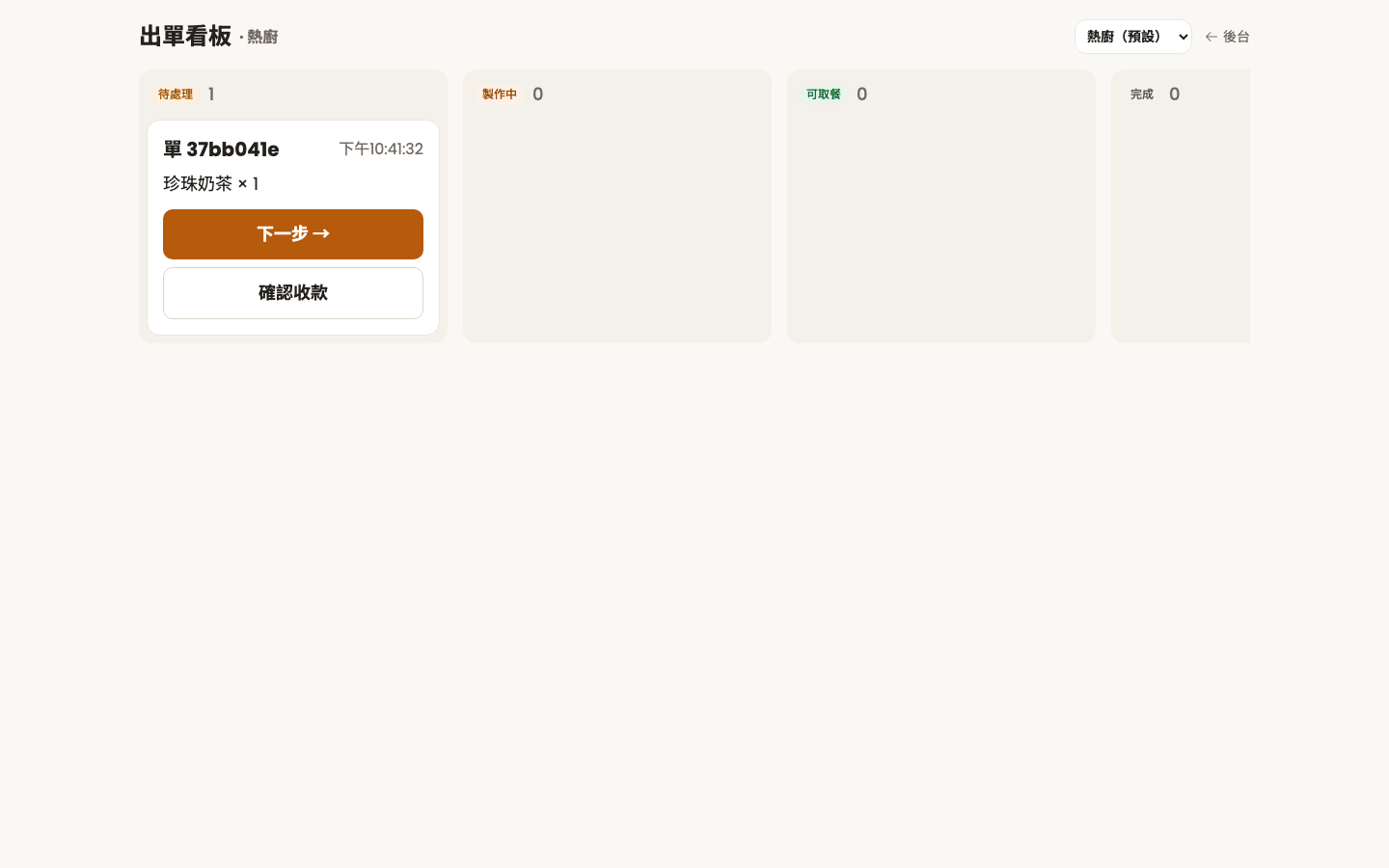
廚房看板類型開起來直接落在設定的出餐站,頂端站別選單停在那一站 (例:「熱廚」),票照舊三秒自動浮出、按「下一步」推進。總台出餐板則落在 「全部(總覽)」,一塊螢幕看全店的票。
入口站與叫號顯示屏
這兩種是排隊叫號用的機台,使用前要先在後台「排隊」頁啟用排隊:
- 入口站開起來就是它綁的流程,擺在門口讓客人自己取號——流程裡要有「抽號碼牌」節點, 客人選人數、按「取號」,畫面顯示號碼和前面還有幾組
- 叫號顯示屏開起來是全螢幕的叫號畫面:店名、等候組數,以及大字的叫號中號碼 (每 4 秒自動更新),擺在等候區讓客人看
發佈取號流程之前先讀下一段:沒被任何機台綁定的流程一發佈,就會變成預設流程。
「預設流程」是哪條?
裸的機台連結(沒帶機台參數)永遠跑預設流程:流程頁上標「預設」徽章的那條。 規則很直覺:
- 發佈一條沒有被任何機台綁定的流程 → 它成為新預設(跟以前「發佈=上線」一樣); 原本的預設如果也沒機台綁,就自動封存
- 發佈一條有機台綁定的流程 → 只更新綁它的機台、不動預設, 「我改桌邊流程」永遠不會翻掉路邊機
- 被機台綁住的流程即使不是預設,也會保持發佈狀態繼續服務那些機台
常見配置:路邊機+桌邊機
| 機台 | 類型與綁定 | 效果 |
|---|---|---|
| 門口點餐機 | 點餐機,流程留「預設」 | 跑預設流程(含內用/外帶選擇) |
| 每桌平板 | 點餐機,綁「內用流程」+綁該桌 | 直進菜單、自動內用、下單掛桌、加點併單 |
| 熱廚牆上螢幕 | 廚房看板,選「熱廚」 | 只顯示熱廚的票 |
| 出餐口螢幕 | 總台出餐板 | 全店各站的票都在,叫號取餐用 |
內用流程可以在流程編輯器把「內用/外帶」節點拿掉, 桌邊機本來就不該問外帶。
機台被刪、流程被下架會怎樣?
已經印出去/設定好的機台連結不會黑屏:機台被刪或它綁的流程被下架時, 那台機器自動改跑預設流程。換機器、重新規劃都不必急著改現場的平板。