點餐流程編輯器
挑範本 → 微調 → 發佈,機台就照圖執行。
到左側選單的「點餐機」。每一條流程一張卡, 標著狀態(線上/草稿)與「預設」徽章:
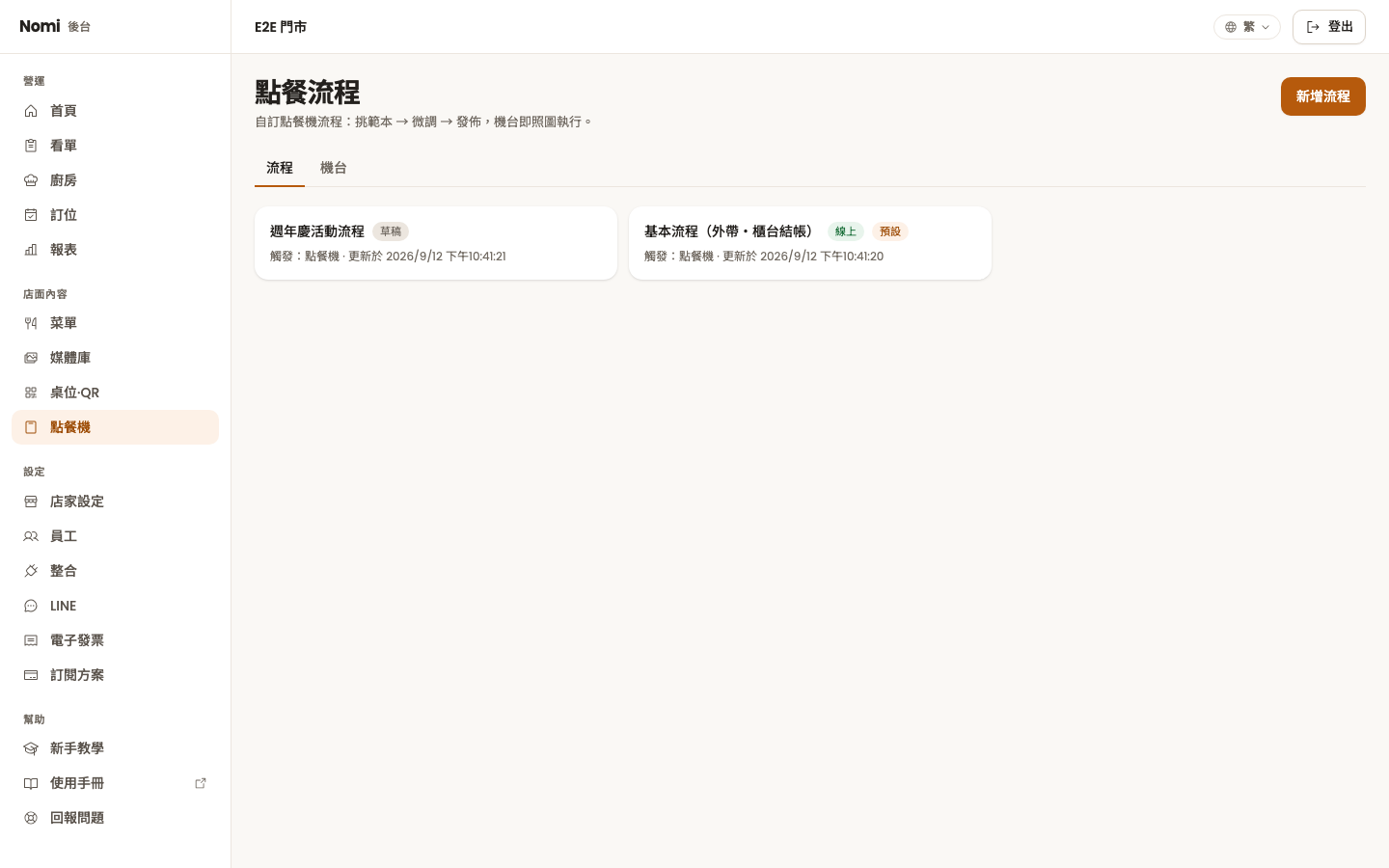
點一張流程卡打開「流程中心」對話框,分兩個分頁:
| 分頁 | 內容 |
|---|---|
| 動線 | 流程圖畫布+節點設定+發佈(本篇的主角) |
| 畫面 | 這條流程每個畫面的卡片,點「編輯」進畫面編輯器 |
對話框標頭常駐流程名稱與狀態徽章,發佈後徽章立即更新;旁邊一行寫著 幾台機台在用這條流程(見下方說明)。右上「X」關閉 (動線有未儲存內容時會先跟你確認)。動線有未儲存的變更時,「畫面」的卡 會先鎖住並提示先儲存:兩邊寫的是同一份流程文件,先存檔才不會互相蓋掉。
從範本開始
點「新增流程」會先讓你挑範本。範本會複製成一份你可以自由修改的草稿, 不會動到範本本身。建完直接開在流程中心的「動線」分頁。
| 範本 | 流程 |
|---|---|
| 空白 | 只有開始和完成兩個節點,從零畫 |
| 外帶・線上結帳 | 點餐 → 線上付款 → 顯示取餐碼 |
| 外帶・櫃台結帳 | 點餐 → 櫃台付款 → 顯示取餐碼 |
| 內用+外帶・桌邊掃碼 | 先選內用/外帶:外帶線上結帳、內用導引到桌邊掃 QR |
| 顧客自選結帳方式 | 點餐後由顧客選櫃台或線上 |
| 現場訂位機 | 顧客在機台上直接填資料訂位(需先開放訂位才能發佈) |
| 只抽號(舊模式圖版) | 抽號碼牌後結束(需先啟用排隊才能發佈) |
| 先抽號再點餐(舊模式圖版) | 抽號 → 點餐 → 櫃台結帳(需先啟用排隊) |
| 先點餐再抽號(舊模式圖版) | 點餐 → 櫃台結帳 → 抽號等叫餐(需先啟用排隊) |
不確定選哪個?
單純外帶店選「外帶・櫃台結帳」,這是最單純的一條, 現金店也不用先啟用線上付款。之後想加東西再改。
三個抽號範本要先啟用排隊才能發佈。「先點餐再抽號」的號碼不會跟訂單連動, 餐點好了要在排隊頁手動叫號。
畫布怎麼用
畫布在流程中心的「動線」分頁:左側節點面板、中間畫布、右側設定面板。
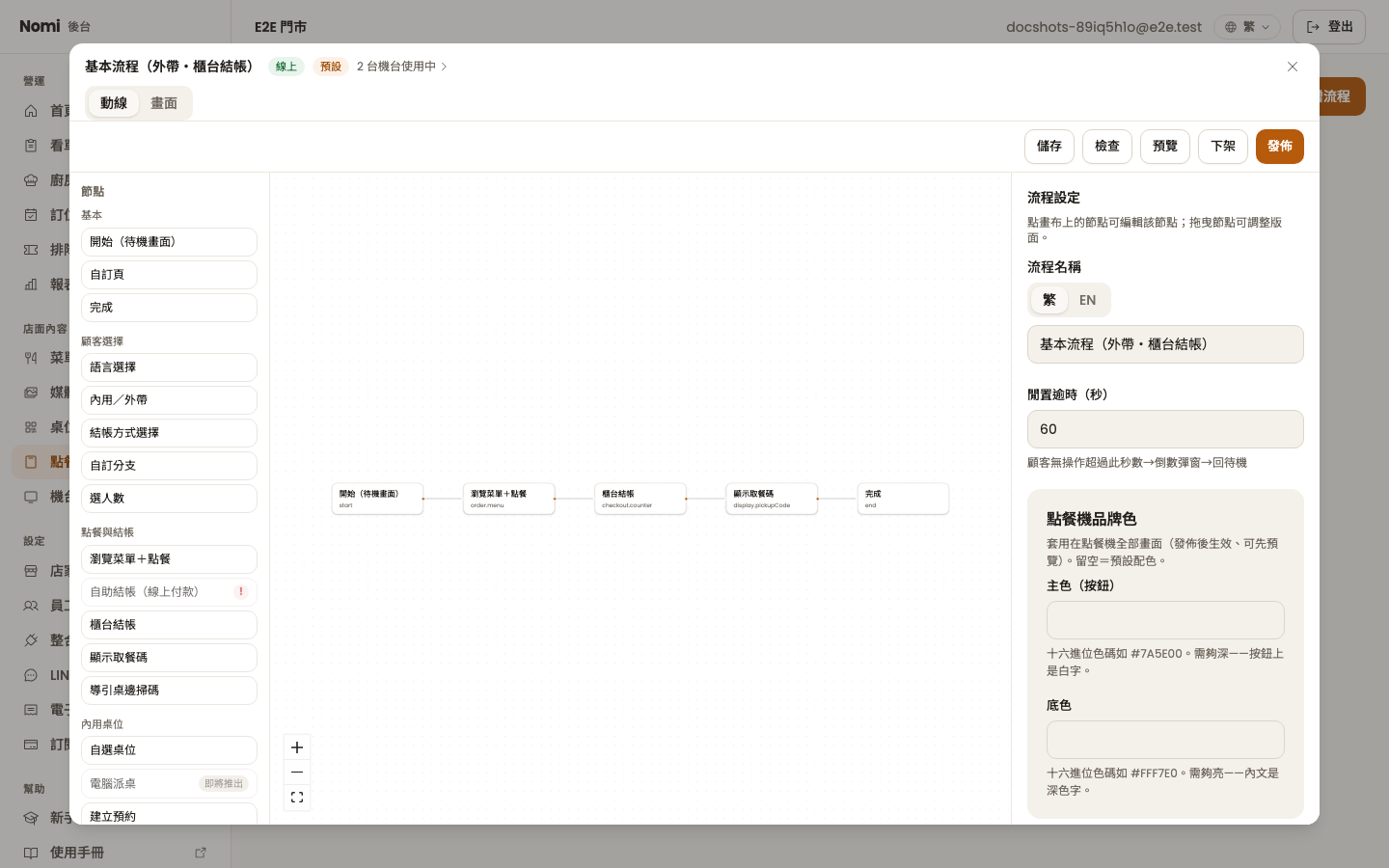
- 加節點:點一下左側節點面板裡的項目,它就會被加到畫布上並自動選取
- 點節點:右側出現這個節點的設定
- 拖曳節點:調整版面(不影響邏輯)
- 拉線:從節點下緣的接點拉到下一個節點
- 刪除節點:選中後在右側面板按「刪除節點」
左側是節點面板,依「基本 / 顧客選擇 / 點餐與結帳 / 內用桌位 / 整合」分組。 見節點總覽。
節點上的驚嘆號
節點面板的項目右邊可能出現一個小驚嘆號,兩種顏色意思不一樣:
| 顏色 | 意思 | 能不能用 |
|---|---|---|
| 紅色 | 店家前置沒做(「自助結帳」需要已啟用線上付款、「抽號碼牌」需要已啟用排隊) | 不能加。點下去會告訴你要去哪裡開 |
| 黃色 | 資料還缺(例如要用「自選桌位」但還沒建桌) | 可以加、可以發佈。點驚嘆號看引導 |
黃色刻意不擋:桌位是隨時會變的內容(發佈之後也可能被刪光), 硬擋會讓還沒建桌的店連草稿都畫不了。
流程設定
畫布上不選任何節點時,右側面板就是整個流程的設定(跟發佈鈕同一屏,改完直接存):
- 流程名稱:自己看的,顧客不會看到
- 閒置逾時(秒):顧客多久沒動作就倒數彈窗、回待機
- 點餐機品牌色:整台機台的主色與底色,見自訂機台畫面
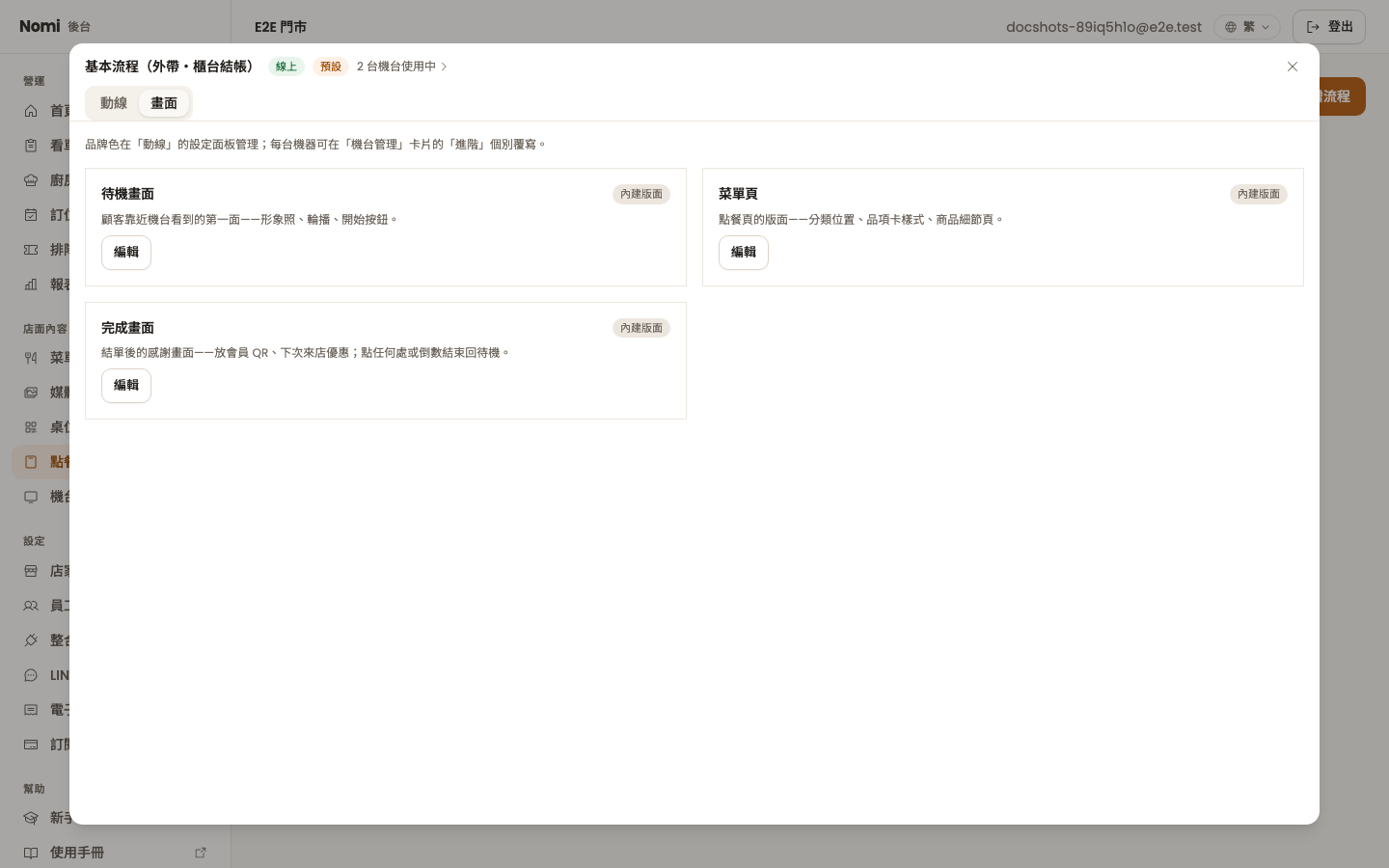
畫面分頁
這條流程的每個畫面(待機、菜單頁、完成畫面、自訂插頁…)各一張卡, 標示「已自訂/內建版面」,照顧客走的順序排。點「編輯」進整頁的 畫面編輯器,所見即所得。 品牌色不在這裡改,在「動線」的設定面板(發佈鈕旁邊);個別機器要 自己的顏色,到機台管理卡片的「進階」用品牌色覆寫。
從機台出發也可以:機台管理卡片上的「編輯這台的畫面」 直接開到那台機器跑的流程、停在這個分頁。編輯器左上的返回鍵也會回到這裡。
哪些機台在用這條流程
標頭那一行告訴你改這條流程會影響幾台機器,點一下就到機台管理:
- 已發佈的流程:「N 台機台使用中」=現在實際跑這條的機台。預設流程會把 沒綁流程的機台、以及綁的流程還沒發佈的機台一起算進去,所以改預設流程的畫面, 這些機台會一起變
- 還沒發佈的流程:黃字「N 台機台已綁定,發佈前先跑預設流程」=綁了這條、 但發佈之前它們跑的還是預設流程
- 綁定與解綁都在機台管理做
儲存與發佈
改動會存成草稿。上方按鈕:
- 檢查——跑一次驗證,看有沒有問題
- 發佈——上線。機台下次回待機時載入新流程
- 下架——回到原本的點餐模式
- 重新載入——放棄本地改動、重抓伺服器版本
詳見驗證與發佈。
「此流程由總部集中管理」
如果你是連鎖店的分店,總部設定的流程你這邊不能改。 標示「總部管理」的流程只能看。
「版本衝突」
代表這份流程在別的地方被改過了(另一台電腦、另一個同事)。 按「重新載入」抓最新版本,再重做你的修改。